Anticipos de Viaje Oleoflores
1. Qué apruebas y por dónde
Como aprobador decides sobre tres tipos de trámite de tu equipo: anticipos de viaje (y sus legalizaciones y reembolsos), reembolsos de gasto sin anticipo, y relaciones de gastos People Pass.
Tienes tres caminos para decidir, todos equivalentes:
- Correo: cada solicitud te llega con el detalle completo, las facturas adjuntas y dos botones, Aprobar y Rechazar. Un clic basta; no necesitas iniciar sesión.
- WhatsApp: recibes un mensaje con el resumen y un enlace "Ver y decidir" que abre la página de decisión.
- La app: en Aprobaciones ves todo lo pendiente y decides desde ahí con tu sesión.
2. Aprobar desde el correo
- Abre el correo. Trae el solicitante, el motivo, el itinerario, los montos por rubro y las facturas cuando aplica.
- Haz clic en Aprobar o Rechazar. Se abre una página de confirmación donde puedes dejar un comentario (obligatorio si rechazas).
- Confirmada la decisión, el solicitante recibe la notificación y el trámite sigue su curso hacia Contabilidad.
3. La bandeja de aprobaciones en la app
- Entra a la app con tu correo corporativo y abre Aprobaciones en el menú.
- Verás lo pendiente separado por tipo: anticipos, reembolsos y People Pass, cada uno con su monto y su antigüedad.
- Abre el elemento para ver el detalle completo y decide con los botones Aprobar o Rechazar.
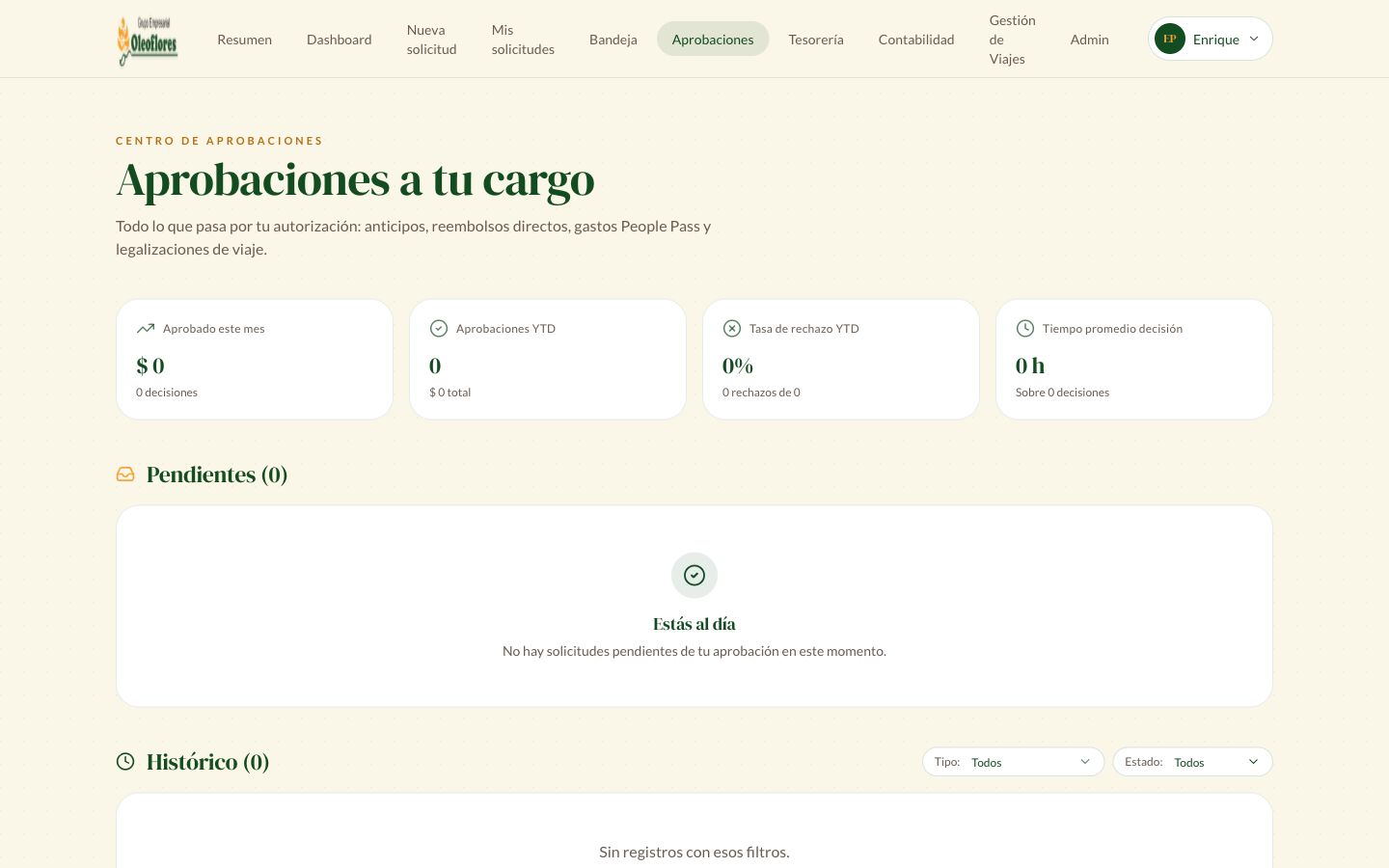
El centro de aprobaciones reúne todo lo que espera tu decisión.
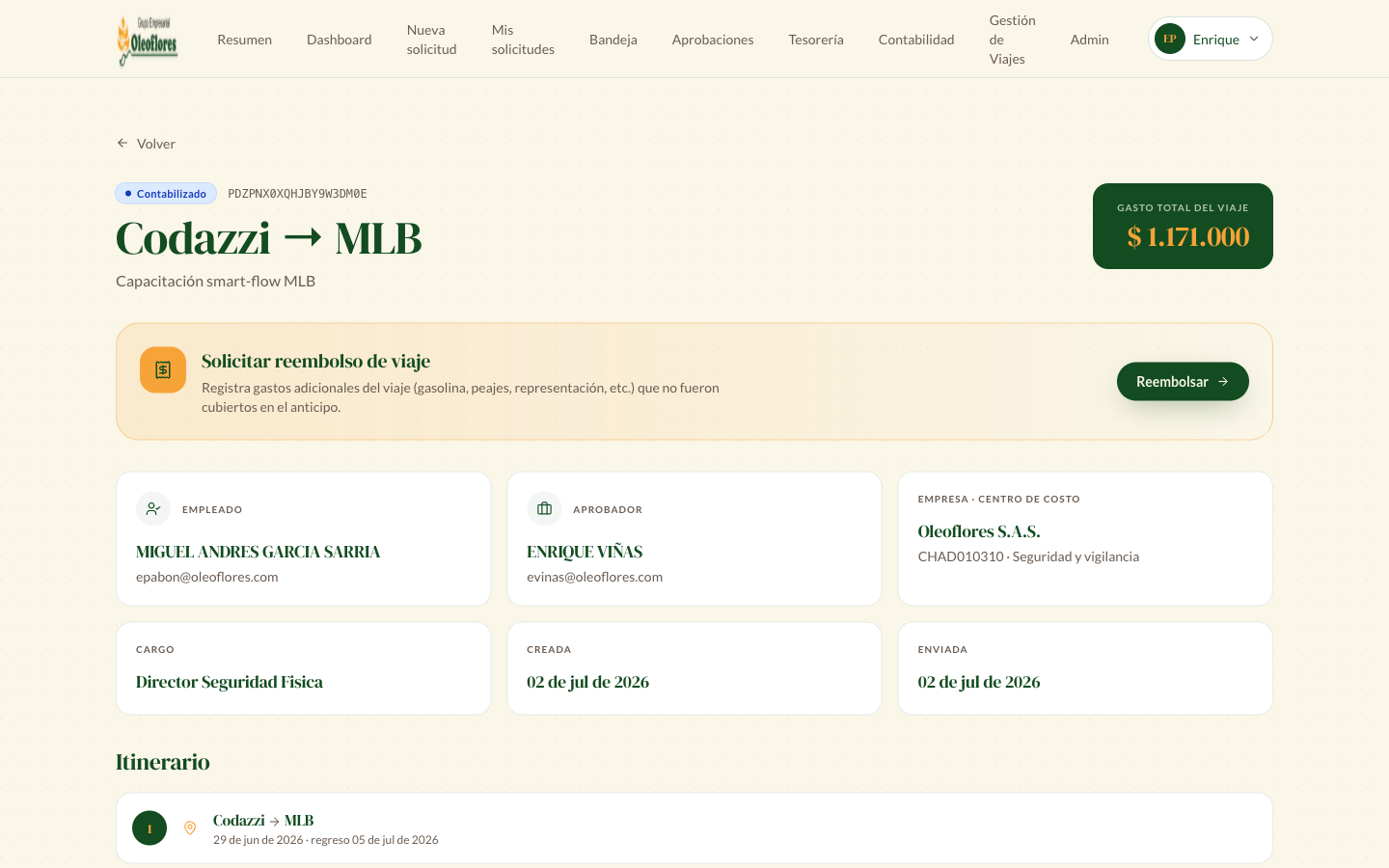
El detalle muestra itinerario, montos y soportes antes de decidir.
4. Relaciones People Pass: varios gastos, una decisión por gasto
Cuando alguien de tu equipo envía sus gastos People Pass, te llega un solo correo con la relación completa: cada gasto con su factura, su valor y sus propios botones de aprobar y rechazar. Puedes aprobar unos y rechazar otros; los rechazados no siguen, y el resto pasa junto a Contabilidad como un solo paquete cuando decidas el último.
5. Aprobaciones en dos pasos
Algunas solicitudes llevan más de una firma. Ocurre en dos casos:
- Equipo comercial: primero aprueba el director comercial y después el gerente general.
- Gerente de Núcleo: en ciertos núcleos, después de la cadena normal el gasto pasa al gerente del núcleo como firma final.
Cada paso genera su propio correo al aprobador que corresponde. En el historial de la solicitud queda registrado quién aprobó en cada paso y cuándo.
6. Recordatorios
Si una solicitud lleva días esperando tu decisión, el sistema te reenvía un recordatorio por correo con los mismos botones. Decidir a tiempo evita que se frenen los viajes de tu equipo.
7. Si te vas de vacaciones
Pide al administrador de la plataforma que active una suplencia de aprobación con el correo de quien te reemplaza. Desde ese momento las solicitudes nuevas le llegan al suplente, y las que ya tenías pendientes se le trasladan con un correo resumen. Cuando vuelves, el administrador desactiva la suplencia y lo que siga pendiente regresa a ti. Tus aprobaciones ya decididas no se tocan.
8. Preguntas frecuentes
Aprobé por error, ¿puedo devolverla?
No hay botón de deshacer. Avisa a Contabilidad antes de que la registre para que la devuelva, o pide al solicitante que la corrija en la etapa siguiente.
El enlace del correo dice que expiró
Entra a la app y decide desde la bandeja de Aprobaciones. Ahí no hay vencimiento.
Me llegó una solicitud que no es de mi equipo
El aprobador se asigna según la maestra de empleados. Si no corresponde, repórtalo a Gestión Humana para que corrijan el registro, y rechaza la solicitud indicando el motivo.