Anticipos de Viaje Oleoflores
1. Cómo entrar
- Abre la aplicación en tu navegador (funciona en computador y celular).
- Haz clic en Iniciar sesión con Google y elige tu correo corporativo.
- La primera vez debes aceptar los Términos de Uso y la Política de Datos Personales.

Pantalla de entrada. El botón naranja abre el login de Google.
Al entrar verás tu panel de inicio con accesos a cada trámite y tu actividad reciente.
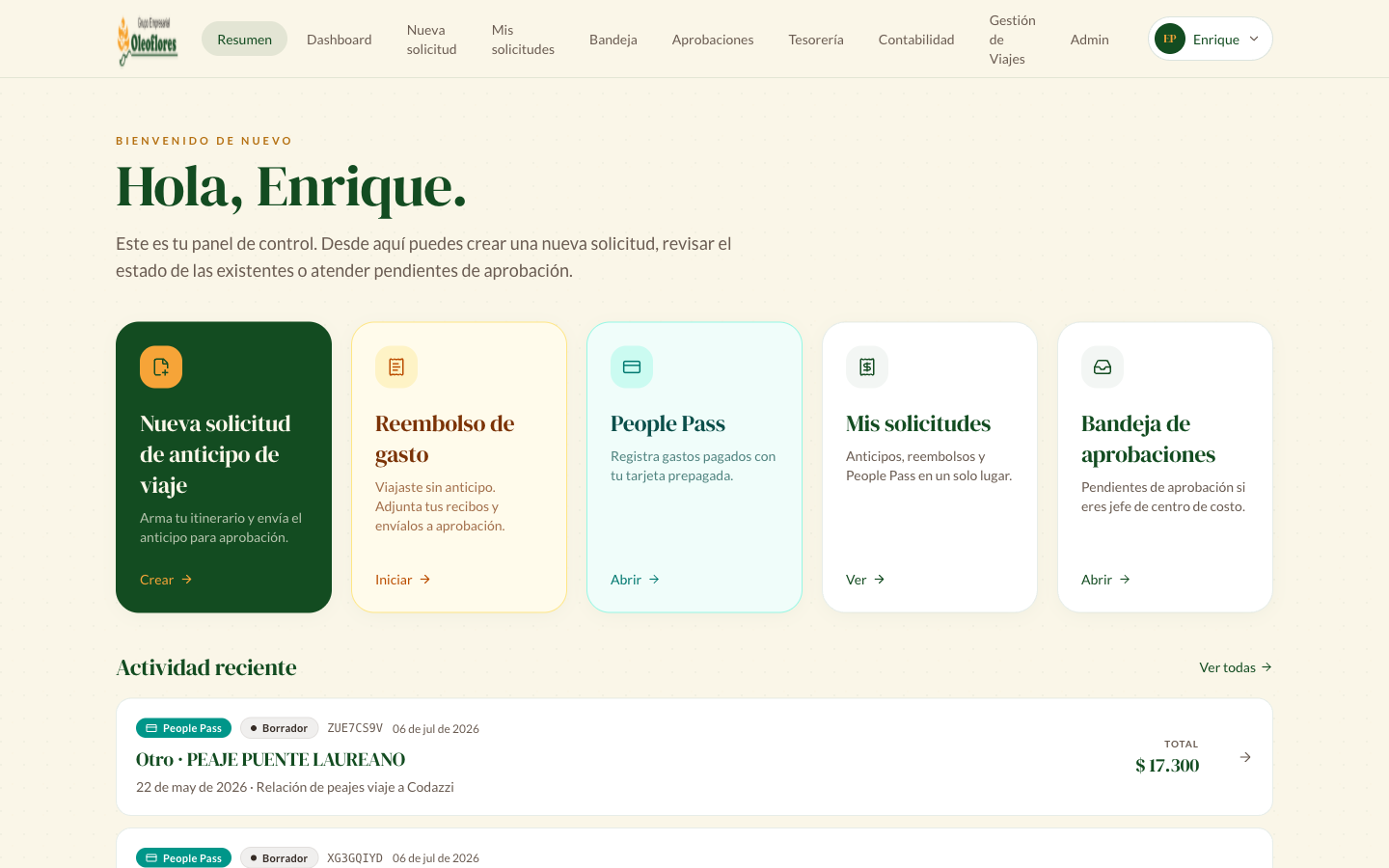
Panel de inicio: crear anticipo, reembolso, People Pass y ver tus solicitudes.
2. Solicitar un anticipo de viaje
El anticipo se arma en un asistente de 6 pasos. Puedes guardar borrador en cualquier momento y retomarlo después desde Mis solicitudes.
Paso 1 · Identifícate
- En el menú, entra a Nueva solicitud.
- Escribe tu número de cédula y haz clic en Buscar.
- El sistema trae tu nombre, empresa, sede, centro de costo, nivel de viáticos y el gerente que aprueba. Revisa que todo esté correcto y sigue.
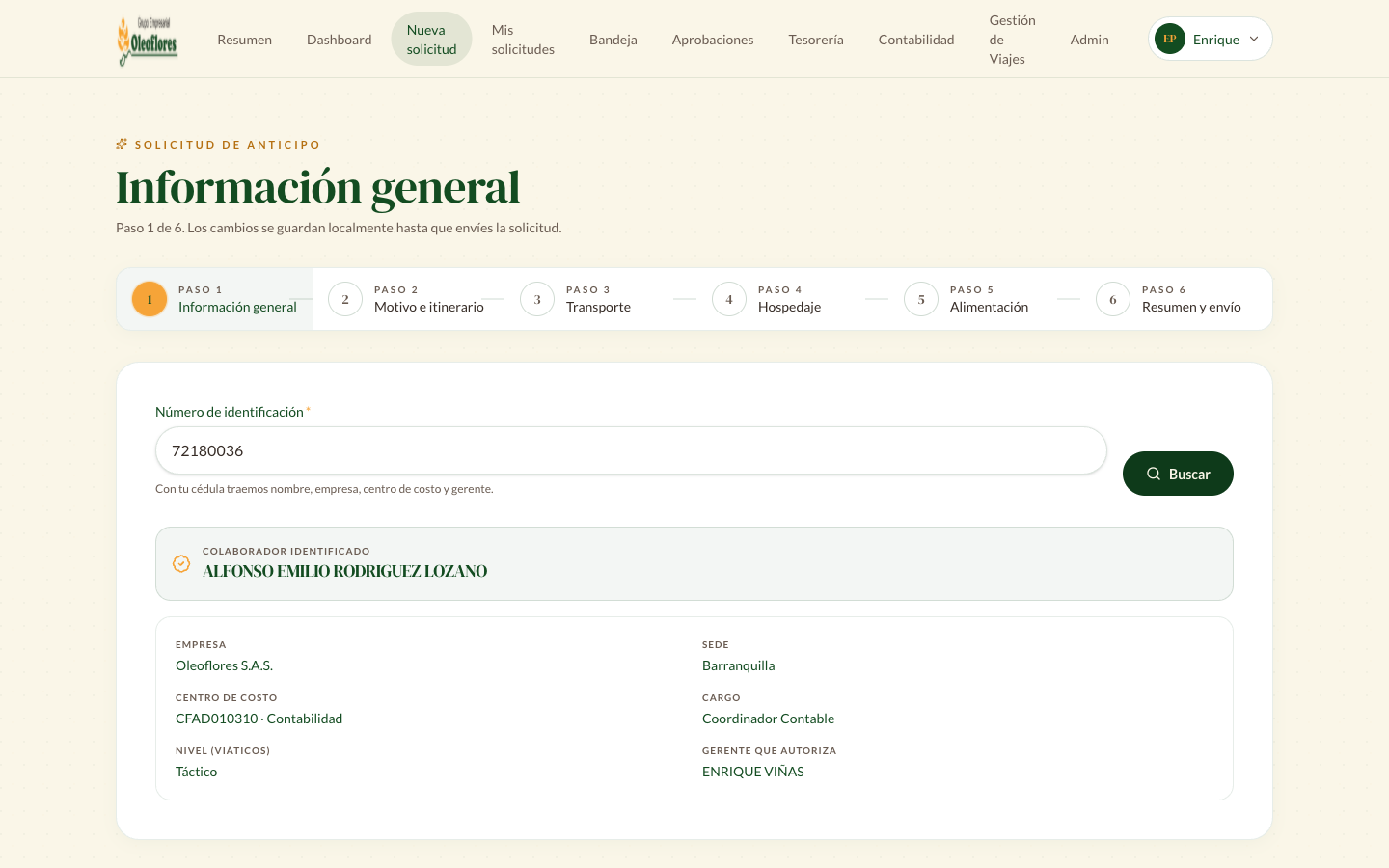
Con la cédula el sistema llena tus datos y muestra quién aprueba tu viaje.
Paso 2 · Motivo e itinerario
- Describe en una frase el motivo del viaje.
- Haz clic en Agregar trayecto y escribe origen, destino y fechas. Marca "Solo ida" si no hay regreso.
- Agrega tantos trayectos como necesites si el viaje tiene varias paradas.
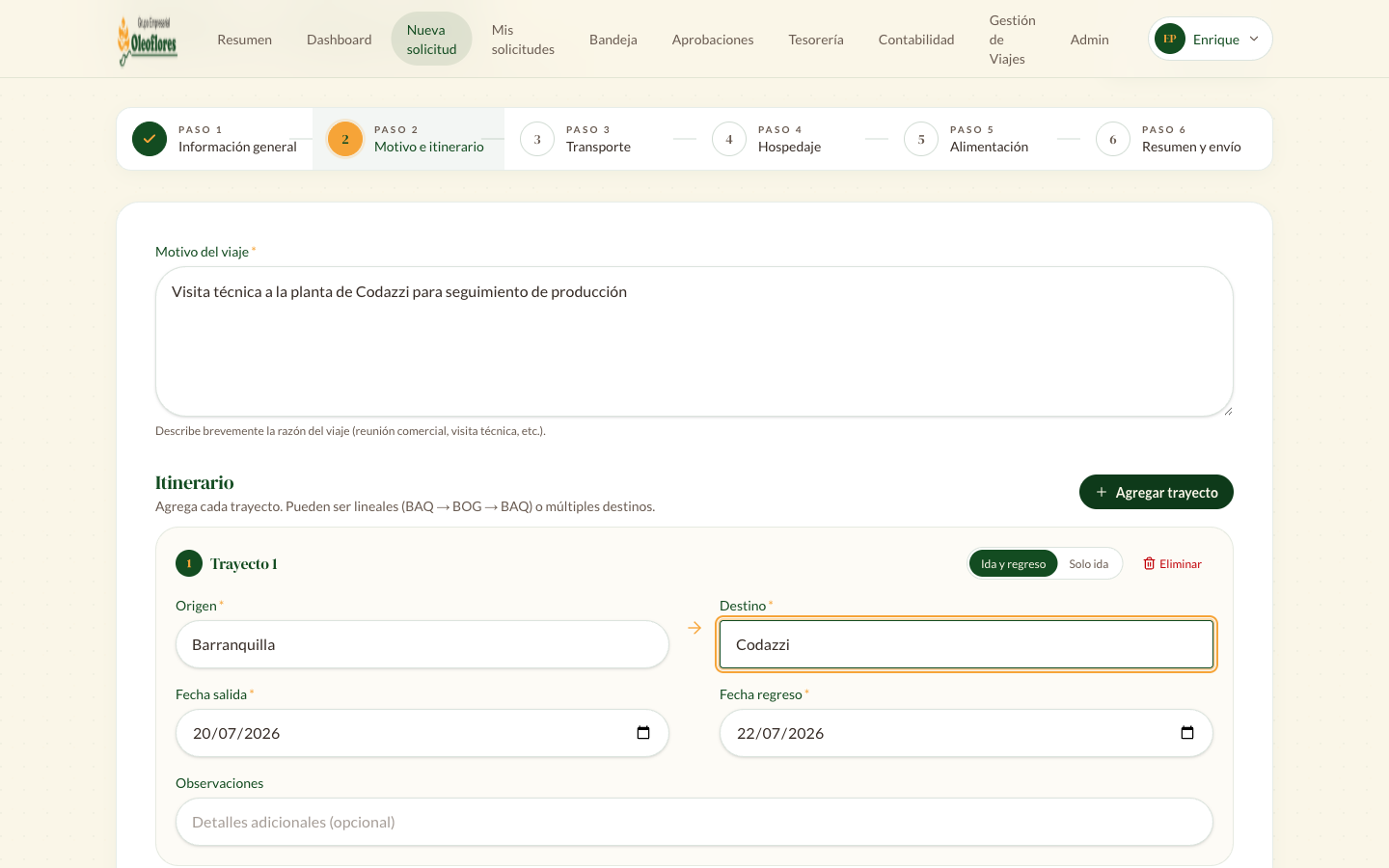
Cada trayecto lleva origen, destino y fechas.
Paso 3 · Transporte
Elige cómo te vas a mover:
- Tiquete aéreo: la app te pide fecha de nacimiento, celular y horarios de preferencia. Con esos datos, el área de reservas compra el vuelo después de la aprobación. No tienes que comprarlo tú.
- Transporte terrestre: indica si vas en carro propio (la empresa reembolsa gasolina, peajes y parqueaderos contra factura) o en transporte público entre ciudades.
- Si necesitas taxis o buses locales (casa, aeropuerto, terminal), agrégalos como tramos locales con su valor estimado.
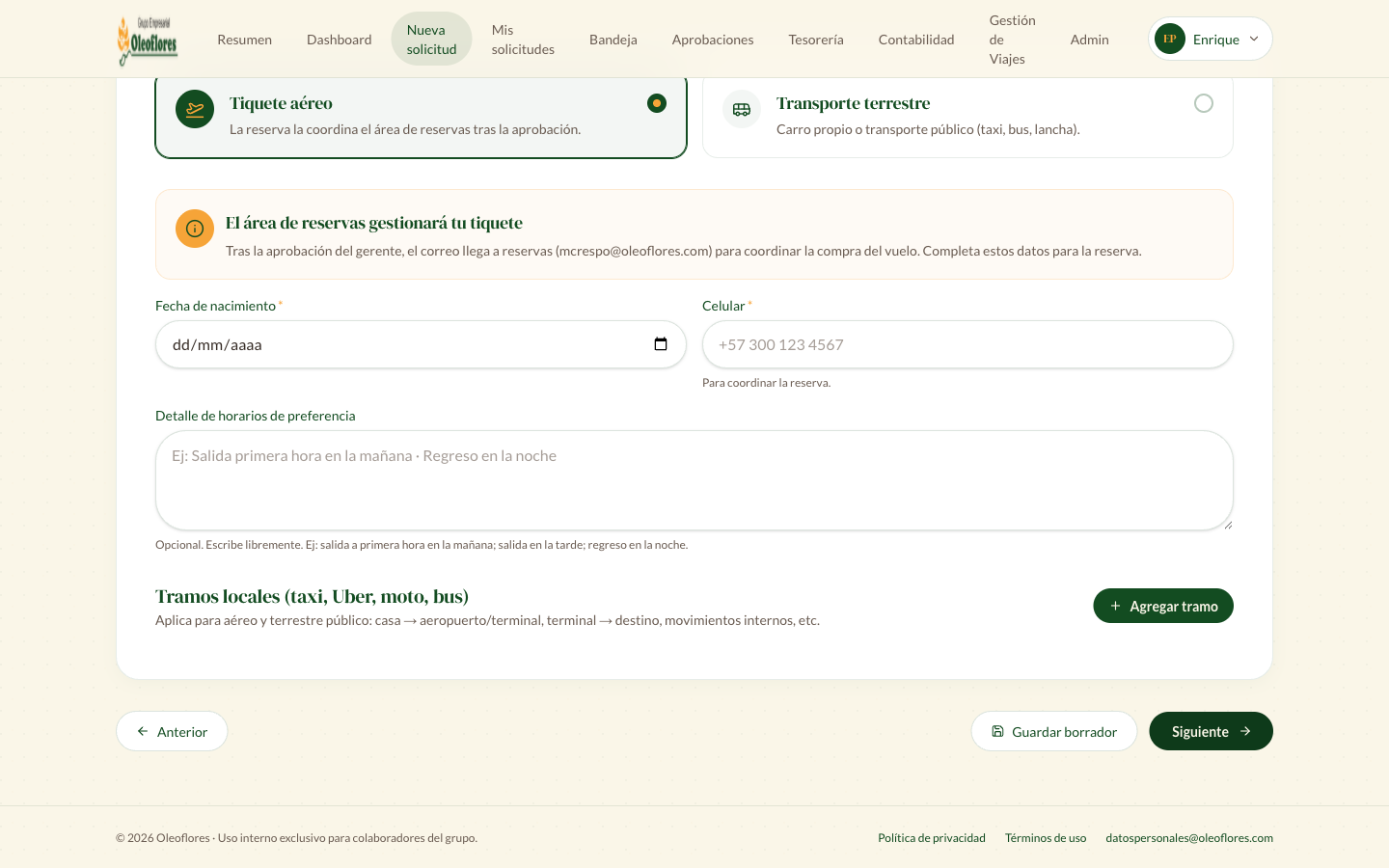
Con tiquete aéreo se piden los datos para la reserva.
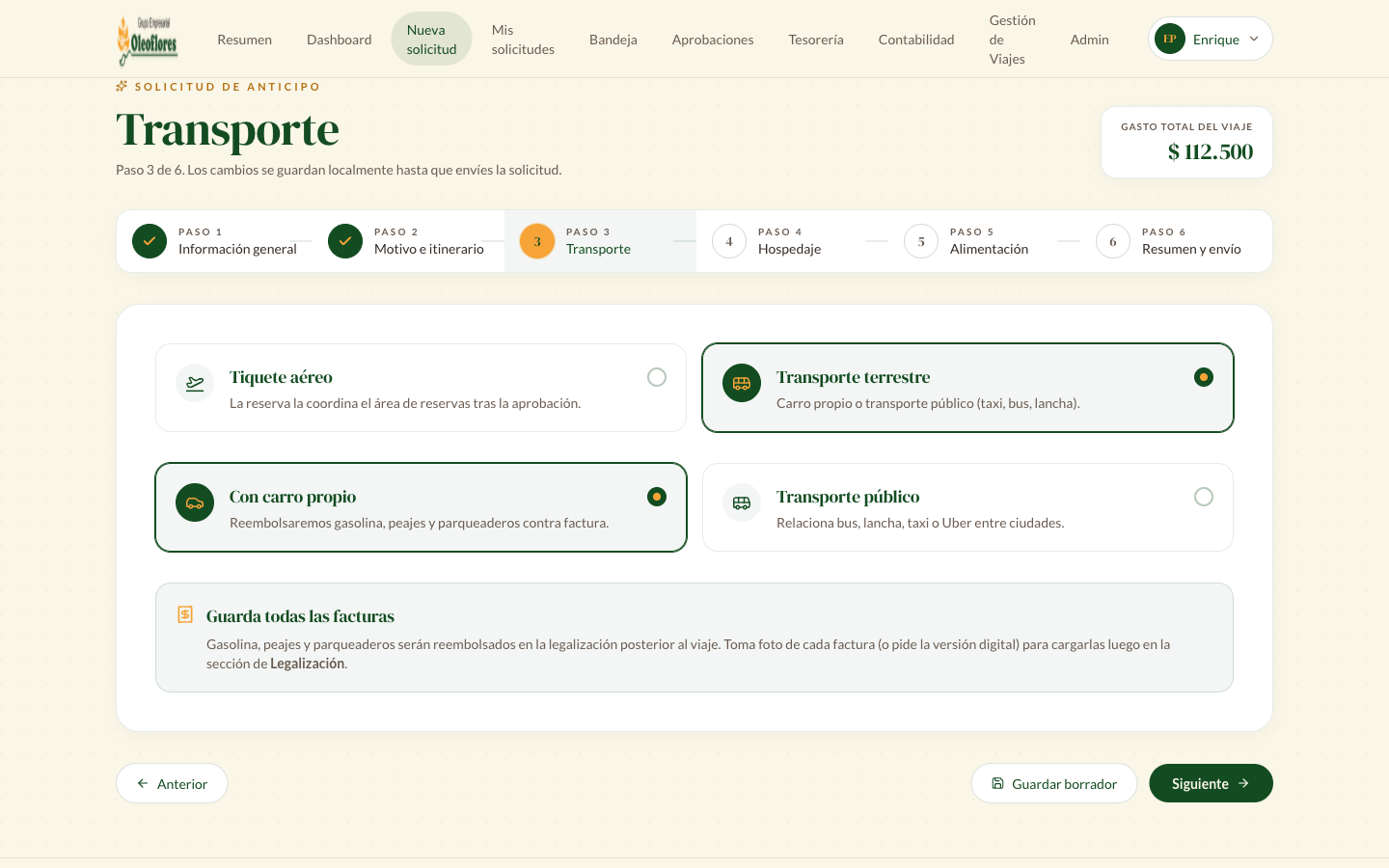
En terrestre eliges carro propio o transporte público.
Paso 4 · Hospedaje
- Si el viaje es en el día, marca No requiere hospedaje y sigue.
- Si vas a pernoctar, marca Sí requiere, agrega la ciudad y el número de noches.
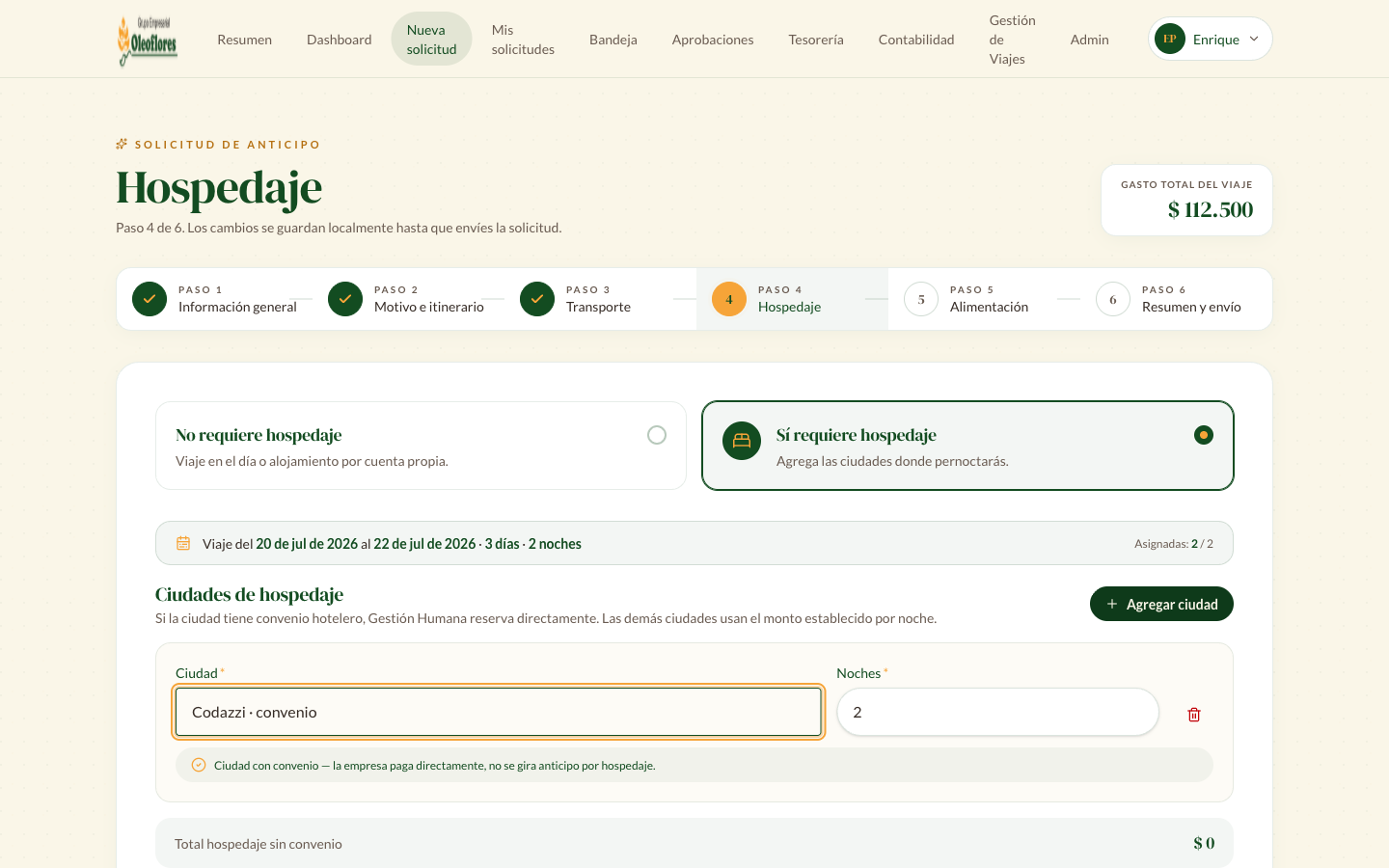
La app calcula las noches con las fechas del itinerario.
Paso 5 · Alimentación
El auxilio de alimentación es opcional. Si lo pides, la app lo calcula según los días del viaje y tu nivel de cargo. Si prefieres pagar tu alimentación y pedirla después como reembolso, marca No, pago por mi cuenta y ese valor no suma al anticipo.
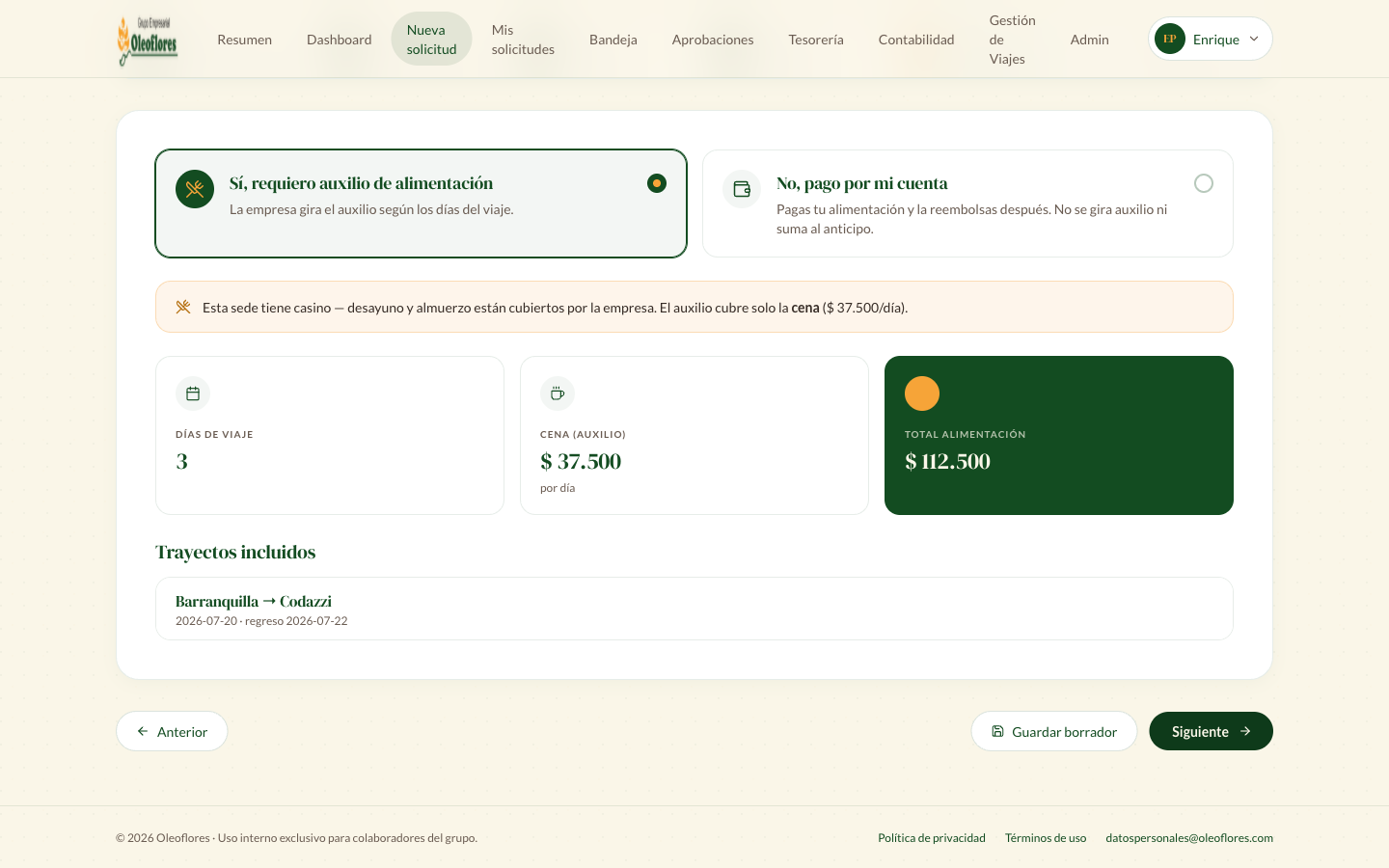
El auxilio se puede activar o no. La app muestra el cálculo diario y el total.
Paso 6 · Resumen y envío
- Revisa el resumen completo: trayectos, transporte, hospedaje, alimentación y el total a girar.
- Si algo no cuadra, vuelve al paso correspondiente con los botones del asistente.
- Haz clic en Enviar solicitud. Tu jefe recibe un correo con toda la información y los botones para aprobar o rechazar.
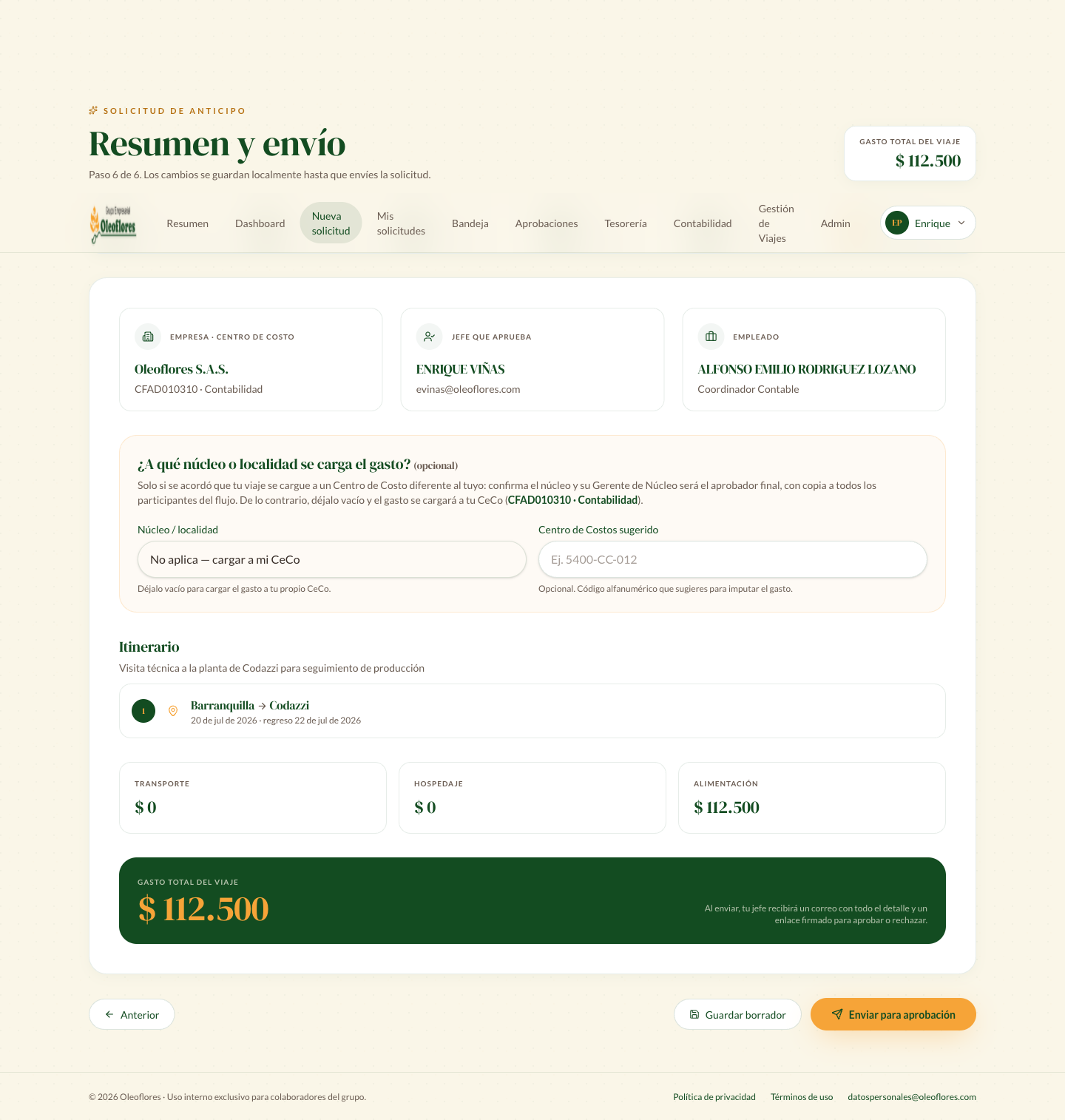
El resumen muestra el total antes de enviar.
¿Qué pasa después de enviar?
- Tu jefe aprueba o rechaza (por correo, por WhatsApp o desde la app). En algunos casos hay un segundo aprobador o el Gerente de Núcleo.
- Aprobada la solicitud, pasa a Contabilidad para registrarla.
- Tesorería gira la plata a tu cuenta (o a tu tarjeta People Pass si la tienes activa).
- Si pediste tiquete aéreo, el área de reservas te contacta para coordinar el vuelo.
Puedes seguir el estado de todo en Mis solicitudes.
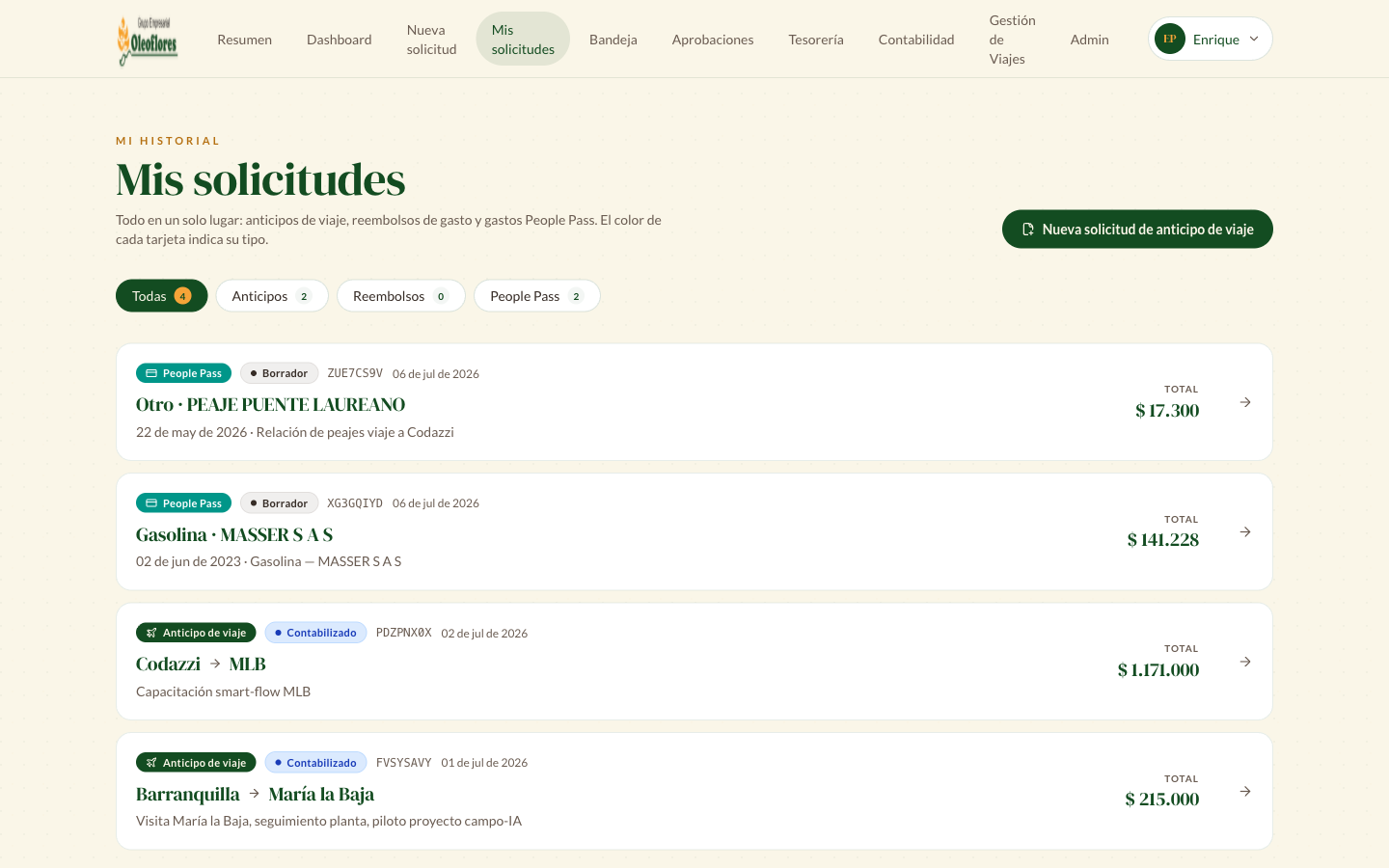
Mis solicitudes reúne anticipos, reembolsos y People Pass con su estado.
3. Legalizar los gastos del viaje
Cuando vuelves del viaje tienes que legalizar: demostrar con facturas en qué se usó el anticipo.
- Entra a Mis solicitudes y abre la solicitud del viaje.
- En la sección de legalización, carga una foto o PDF de cada factura. La app lee el documento y llena valor, fecha y proveedor; revisa que haya quedado bien.
- Cuando estén todos los soportes, envía la legalización. Va primero a tu jefe y luego a Contabilidad.
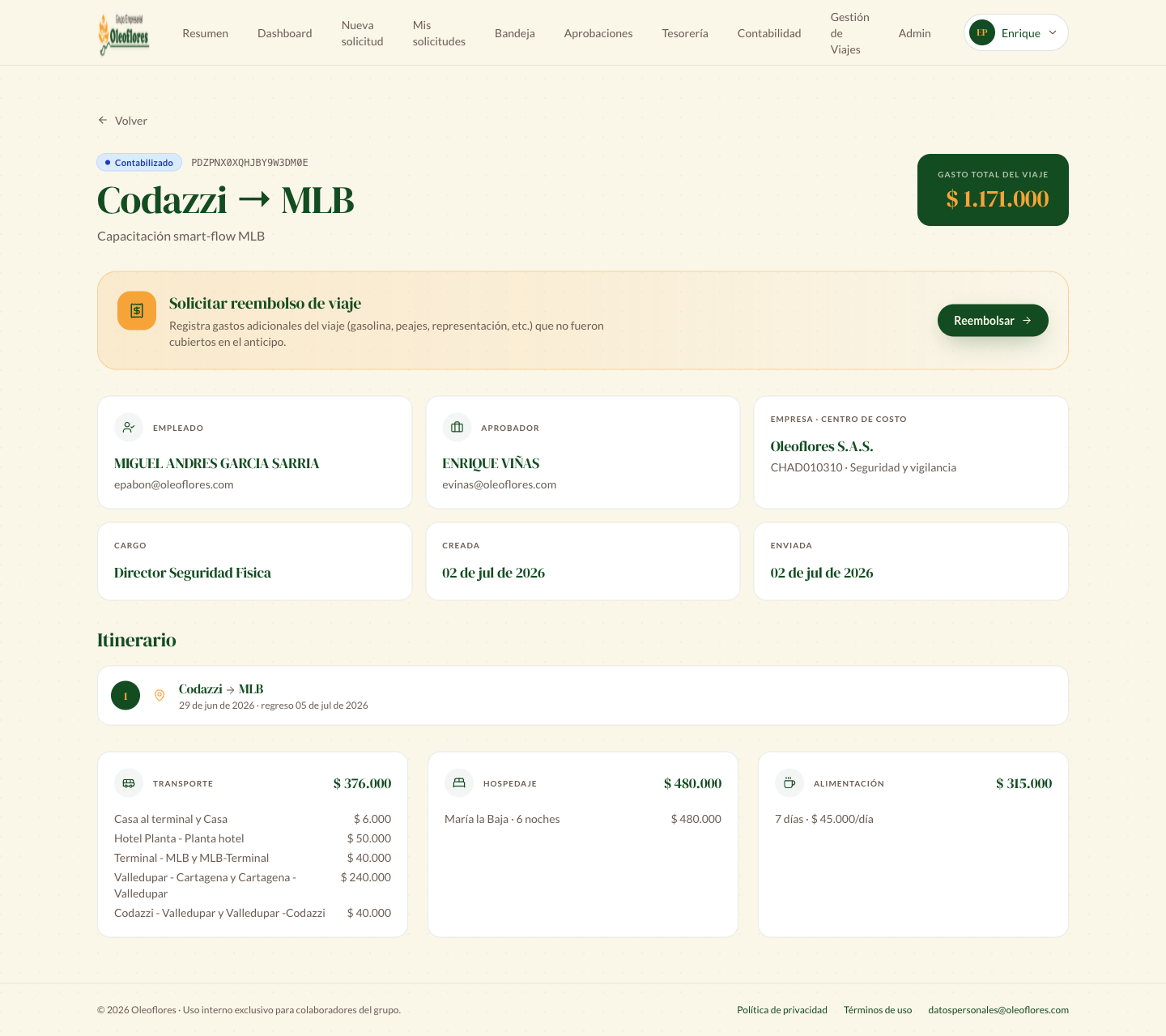
El detalle de la solicitud muestra el estado, los montos y la sección de legalización.
4. Anticipo + reembolso: cuando gastaste más de lo girado
Si durante el viaje gastaste más que el anticipo, al legalizar la app calcula la diferencia. Con la legalización aprobada puedes pedir el reembolso de ese excedente desde la misma solicitud: se envía a tu jefe, luego a Contabilidad y Tesorería te lo paga. Todo queda amarrado a la solicitud original, así que no tienes que crear un trámite aparte.
5. Reembolso de gasto (viajaste sin anticipo)
Para viajes que hiciste con tu propia plata, sin anticipo previo.
- En el panel de inicio, entra a Reembolso de gasto y luego a Nuevo reembolso.
- Escribe tu cédula y haz clic en Buscar para asociar el reembolso a tu perfil.
- Describe el gasto general (por ejemplo "Visita a planta María La Baja, 3 de julio").
- Agrega cada recibo con su foto o PDF. La app lee la factura y sugiere concepto, valor, fecha y proveedor.
- Revisa el total y haz clic en Enviar a aprobación. Todos los recibos van en un solo trámite.
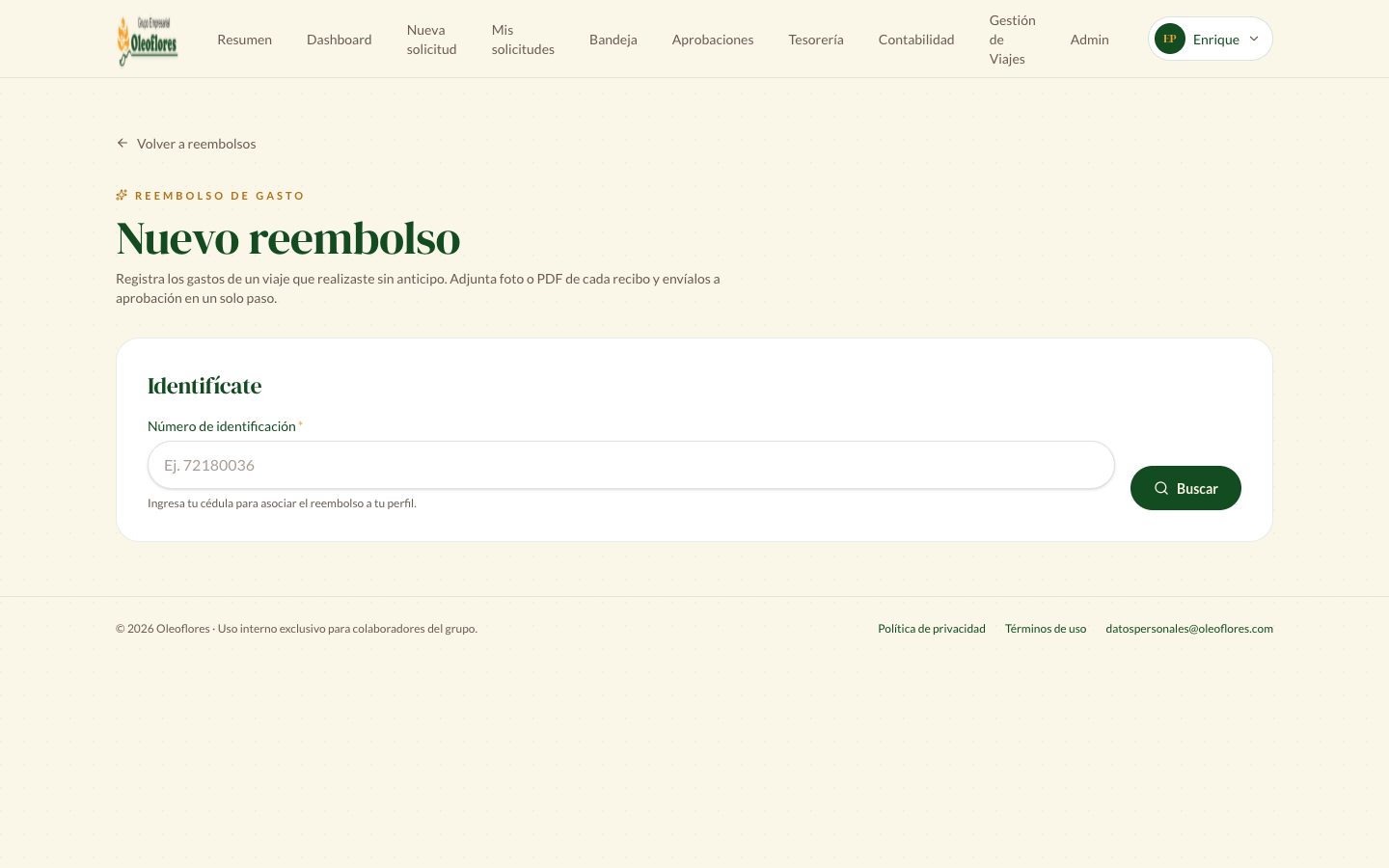
El reembolso empieza identificándote con la cédula.
Después lo sigues en la misma sección: tu jefe lo aprueba, Contabilidad lo revisa factura por factura y Tesorería paga el total aprobado.
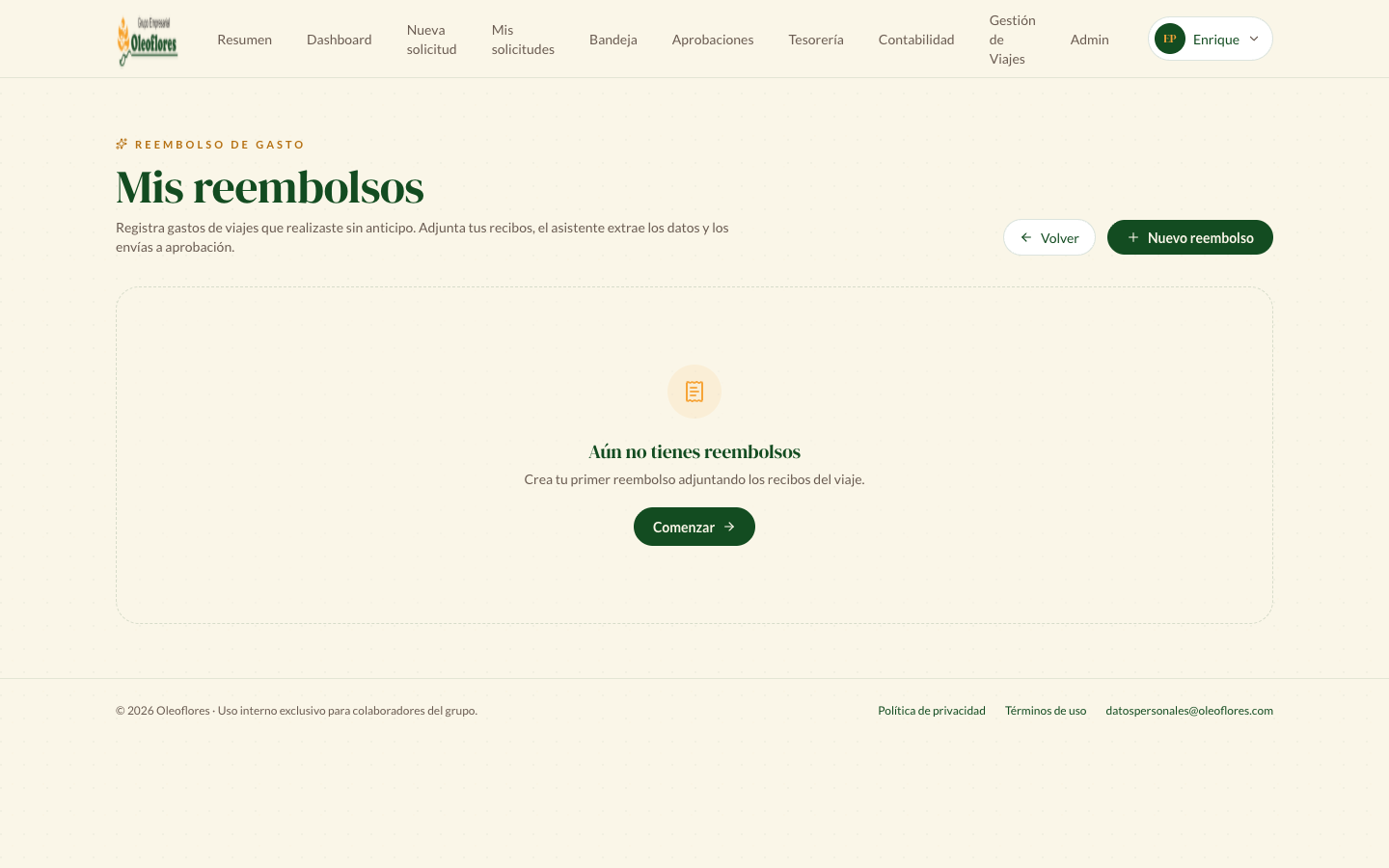
Tus reembolsos con su estado. Los borradores se pueden editar o eliminar.
6. People Pass: gastos de tu tarjeta prepagada
Si tienes tarjeta People Pass, aquí registras los gastos que pagaste con ella: gasolina, alimentación, transporte local, hospedaje o gastos de representación.
- En el panel de inicio, entra a People Pass y escribe tu cédula.
- Haz clic en Registrar gasto. Sube la foto de la factura: la app lee el valor, la fecha y el proveedor. Completa el concepto y una descripción corta.
- Cada gasto queda como borrador. Puedes editarlo o eliminarlo con los íconos de lápiz y caneca.
- Cuando termines de cargar los gastos del periodo, haz clic en Enviar relación a aprobación. Todos los borradores viajan juntos, en un solo correo a tu jefe.
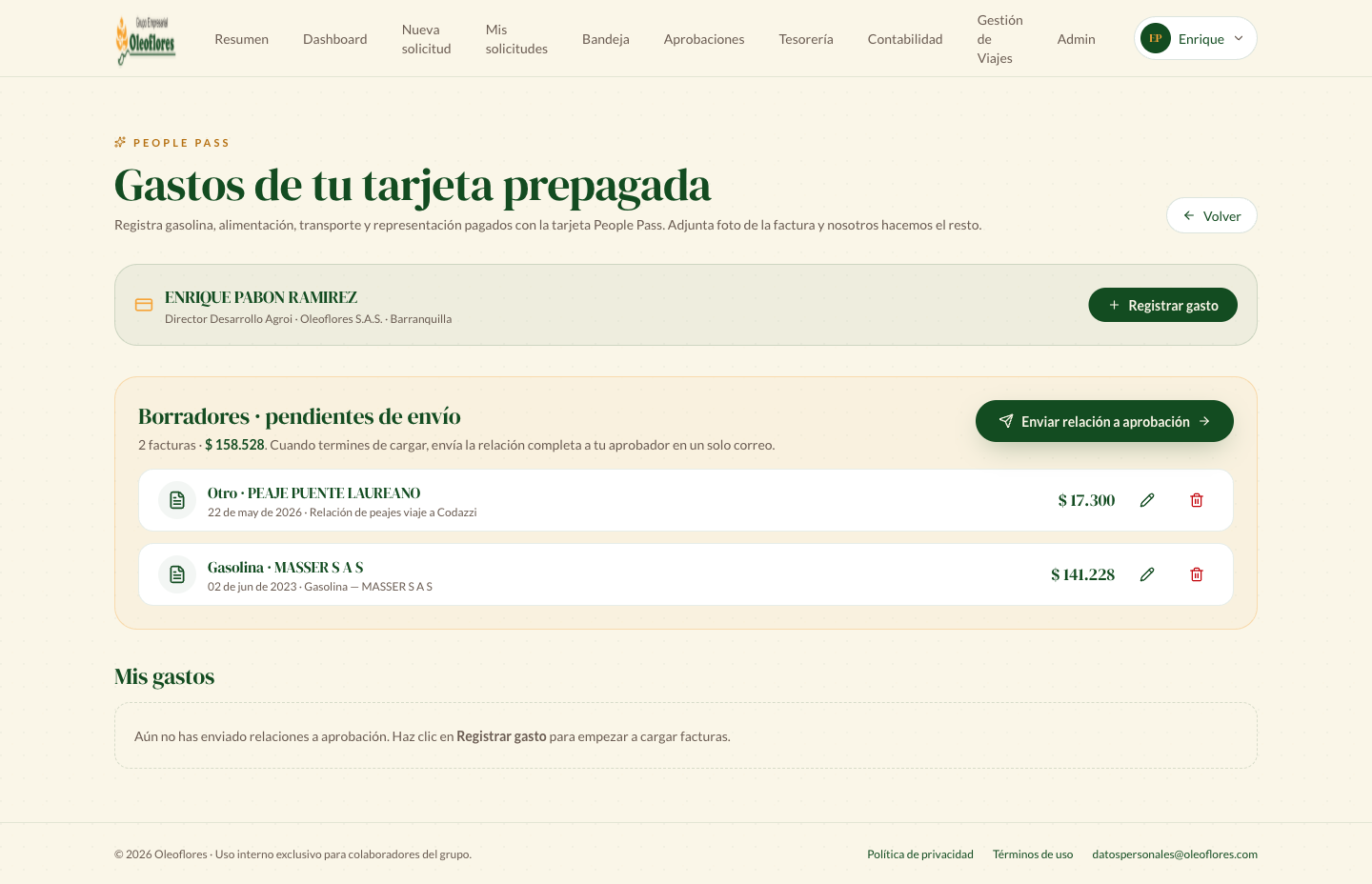
Borradores pendientes de envío, con edición, eliminación y el botón de enviar la relación completa.
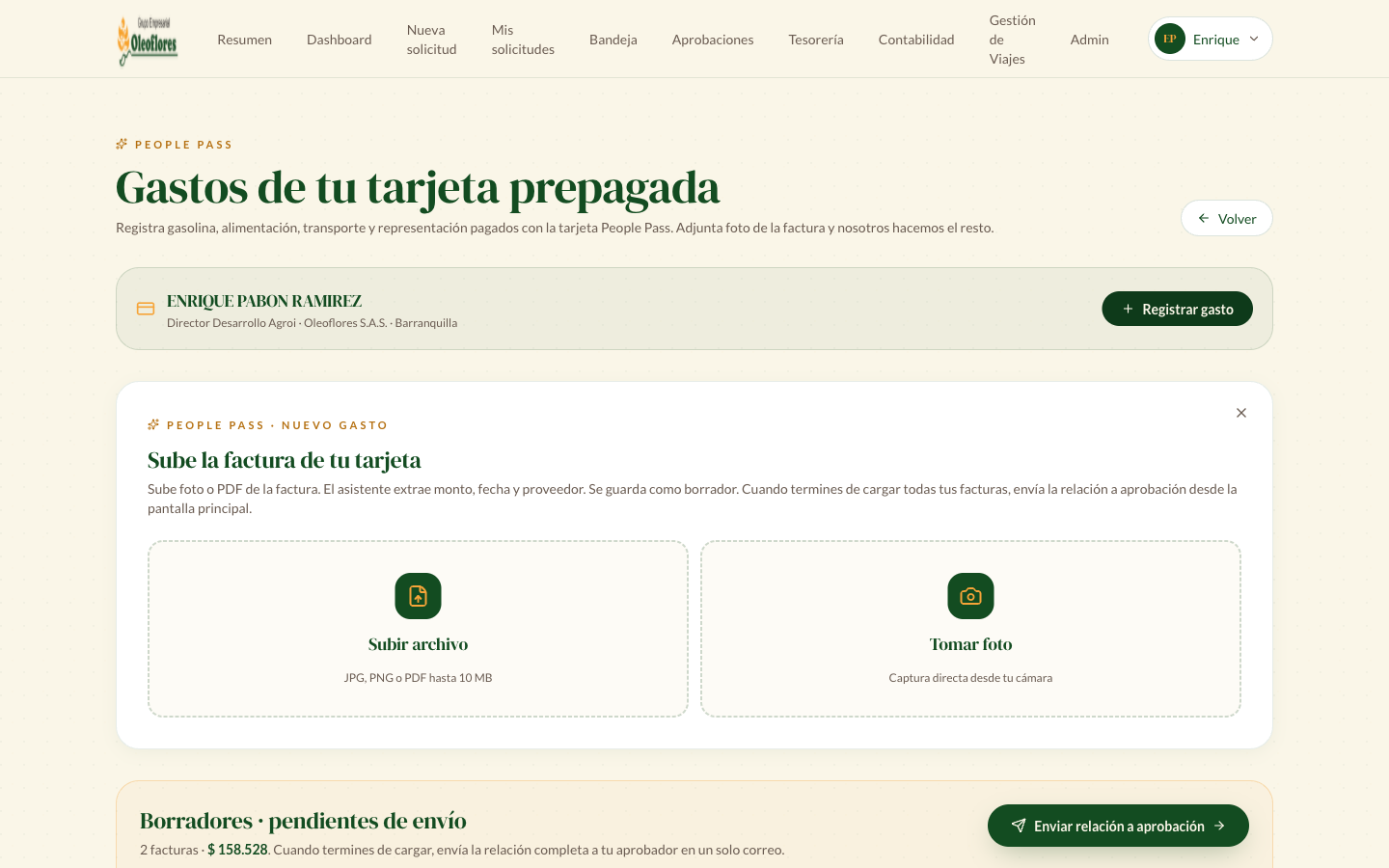
Registrar gasto: foto de la factura y datos que la app llena por ti.
¿Qué pasa con la relación?
- Tu jefe recibe un solo correo con todos los gastos y decide sobre cada uno.
- Cuando todos están decididos, la relación pasa completa a Contabilidad, que la revisa ítem por ítem pero registra un solo total.
- Tesorería te paga ese total en un solo giro a la tarjeta.
7. Estados de una solicitud
| Estado | Qué significa |
|---|---|
| Borrador | Aún no la has enviado. Puedes editarla o eliminarla. |
| Enviada / Pendiente de aprobación | Está en manos de tu jefe. |
| Aprobada | Tu jefe aprobó. Pasa a Contabilidad. |
| Rechazada | No fue aprobada. El motivo llega por correo. |
| Reservas en curso | El área de reservas está gestionando tu tiquete u hotel. |
| Contabilizado | Contabilidad la registró. Sigue el pago. |
| Pagado | Tesorería giró la plata. |
| Soportes devueltos | Contabilidad pidió corregir uno o más soportes. Revisa tu correo. |
| Legalización pendiente | Volviste del viaje y falta cargar las facturas. |
| Cerrada | El ciclo completo terminó. |
8. Preguntas frecuentes
No encuentro mi cédula en el paso 1
Tu registro no está en la maestra de empleados o está desactualizado. Escribe a Gestión Humana.
Mi jefe está de vacaciones, ¿quién aprueba?
El administrador puede activar una suplencia: mientras dure, tus solicitudes van al aprobador suplente sin que tengas que hacer nada distinto.
¿Puedo editar una solicitud ya enviada?
No. Solo los borradores se editan. Si ya la enviaste y hay un error, pide a tu jefe que la rechace y crea una nueva.
¿Dónde veo por qué me devolvieron un soporte?
En el correo que te llegó y también en el detalle de la solicitud, donde cada soporte muestra su estado y el motivo del rechazo.